Shadowrocket 使い方:
サブスクリプションの追加・接続・確認
5つの手順で初期設定を行います。まず既存のサーバーに接続できることを確認し、その後ルールを確認します。問題が発生した場合は、最初に失敗した手順に戻り、複数の設定を同時に変更しないでください。
スクリーンショットはApp Storeの公式画像で、画面や項目の確認に使用しています。画面の配置はアプリの更新により変わる場合があります。端末に表示される英語の画面項目を基準にしてください。
01 サーバーの追加とサブスクリプションの読み込み
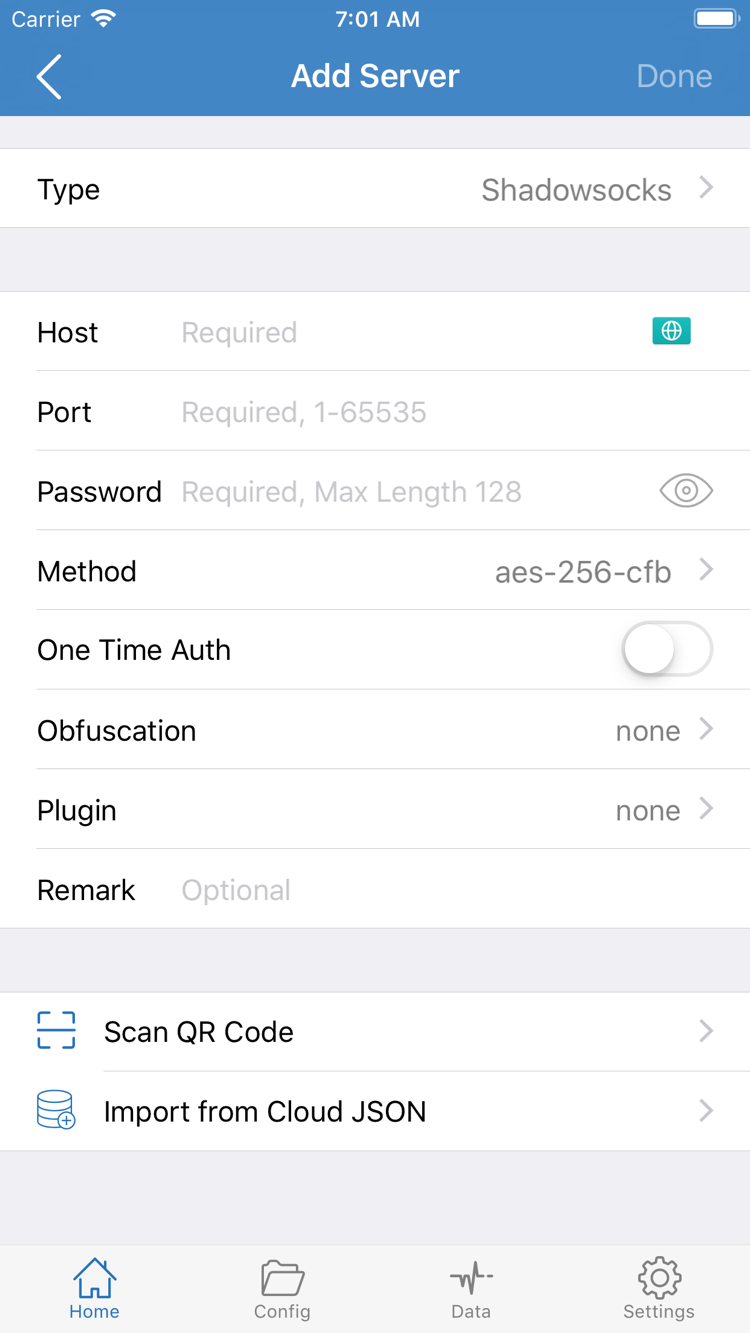
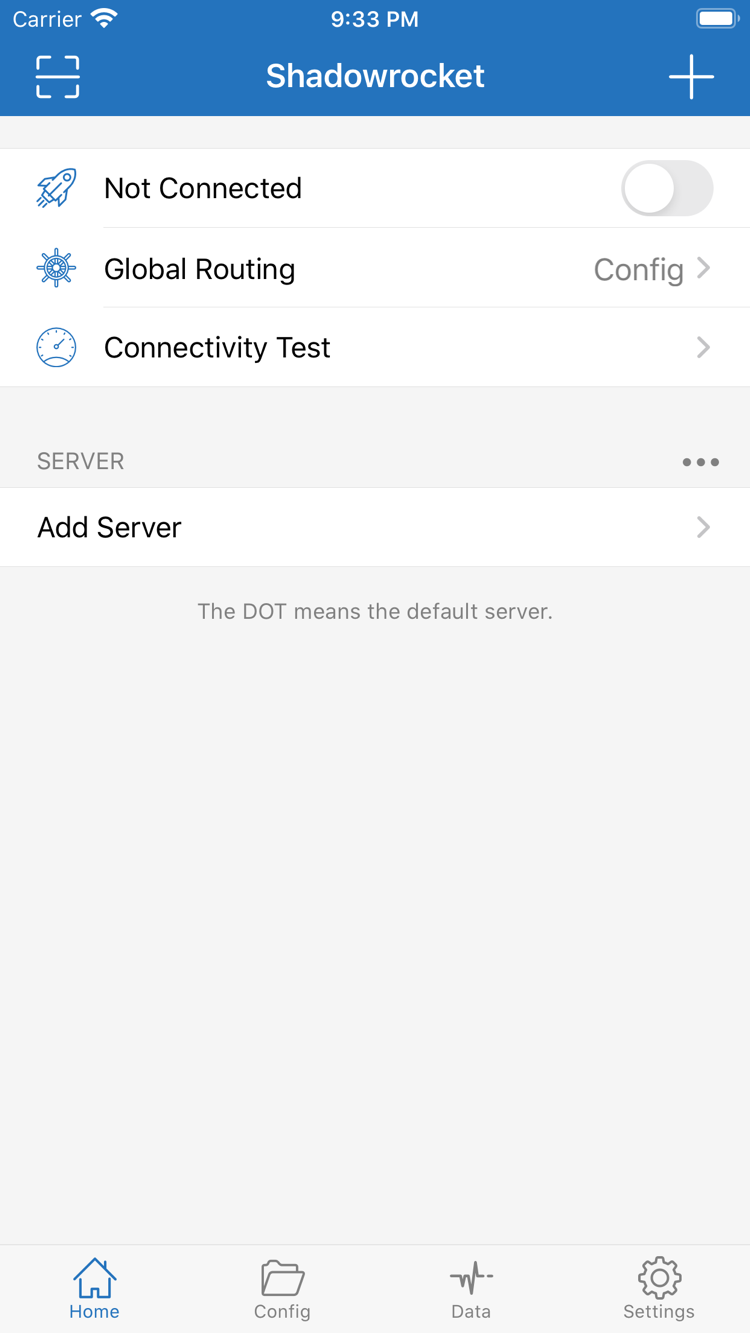
Homeを開き、SERVERグループの近くにあるAdd Serverを選びます。画面上の追加ボタンから開くこともできます。読み込み方法は1つだけ選んでください。完全なサブスクリプションURLがある場合はSubscribeを使用します。単一サーバーのプロトコル、アドレス、ポート、認証情報がある場合は手動で入力します。ユーザー自身の設定用QRコードがある場合はScan QR Codeを使用します。異なる種類の情報を同じ項目に入力しないでください。
Subscribeで既存のサブスクリプションを読み込む
- まず、利用中のサービス提供元から完全なサブスクリプションURLを入手します。コピーする際はパス、クエリパラメーター、末尾の文字を保持してください。ドメインだけをコピーしたり、説明文まで一緒に選択したりしないでください。
- Add Serverを開き、TypeでSubscribeを選択します。URL欄にリンクを貼り付け、必要に応じて自分で識別しやすい名前を入力して保存します。
- Homeに戻り、読み込みが完了するまで待ちます。該当するサブスクリプショングループまたはサーバー項目が表示されたことを確認し、その中から項目を選択します。名前は表示されても選択できるサーバーがない場合は、接続を試すのではなく、まず読み込み結果を確認してください。
サブスクリプションURLにはアクセス情報が含まれていることが多いため、パスワードと同様に扱ってください。URL全体を公開スクリーンショット、記事のコメント、トラブルシューティング記録に貼り付けないでください。サブスクリプションを更新すると、リモートの内容が再取得されます。更新に失敗した場合は既存の項目を残し、URLが有効か、現在のネットワークからサブスクリプションURLにアクセスできるかを確認してから、再読み込みするか判断してください。同じURLを繰り返し追加するとリストが重複するだけで、リモート側のエラーは解決しません。
Add Serverでパラメーターを手動入力する
手動で追加する場合は、先にTypeを設定し、そのプロトコルに必要な項目を入力します。スクリーンショットにはHost / Port / Password / Methodを含むフォームが表示されていますが、他のプロトコルでは項目が異なる場合があります。Hostにはサービス情報に記載されたサーバーアドレス、Portには対応するポートを入力します。パス付きのサブスクリプションURLをHostに入力しないでください。Password、Methodなどの認証パラメーターはサーバー側の情報と一致させてください。名称から推測したり、よく見かける項目だからという理由で置き換えたりしないでください。
情報がQRコードの場合は、Add ServerでScan QR Codeを使い、システムの案内に従ってカメラへのアクセスを許可します。読み取り後もTypeとアドレスを確認してください。Import from Cloud JSONは該当する形式の情報に使用する機能で、通常のサブスクリプションURLの代わりにはなりません。保存後にHomeへ戻り、新しい項目が表示されて選択できることを確認してから、Global Routingを選択してください。
02 Global Routingを選択
追加後にHomeへ戻り、Global Routingを開きます。ここではリクエストの経路を選択します。「どのサーバーを選択したか」とは別の設定です。初めて使う場合は、何を確認するかを明確にしてからモードを選びます。モードはConfig / Proxy / Directの3種類です。上部の接続スイッチだけで、Proxyを使用中か判断しないでください。
| モード | 処理方法と使用する場面 |
|---|---|
| Config | 現在選択中の設定ファイルのルールに従って照合します。PROXYとDIRECTを使い分ける通常の利用に適しています。 |
| Proxy | 選択したProxyでリクエストを処理します。まずサーバーが基本的に利用できるか確認する場合に適しています。Webサイトごとのルール照合とは異なる確認方法です。 |
| Direct | Directでリクエストを処理します。基本ネットワークが正常か比較する場合に使えます。サーバーのProxy機能を確認する用途には使わないでください。 |
ConfigファイルとConfigモードの関係
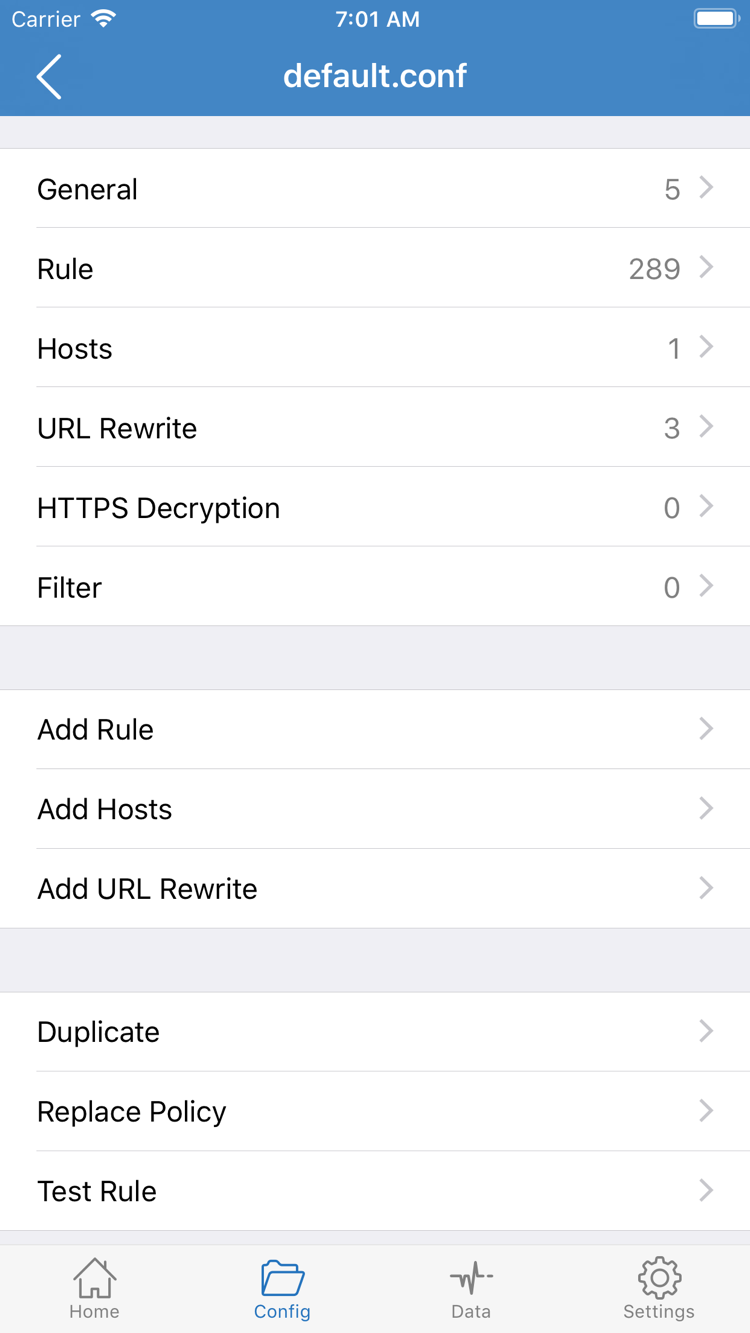
HomeのConfigモードは「設定ファイルに従って処理する」ための選択肢です。画面下部のConfigページでは設定ファイルを管理します。Configを開き、使用するファイルが選択されていることを確認してください。ファイルを開くとGeneral / Rule / Hosts / URL Rewrite / HTTPS Decryptionなどのセクションが表示されます。初回接続では、ファイルの取得元が信頼でき、Ruleのポリシーが明確であることを確認すれば十分です。基本接続のために他の機能をセクションごとに有効にする必要はありません。
ルールは順番に照合され、先に条件に一致すると実際の経路に影響します。FINALは、それ以前の条件に一致しない場合のフォールバックです。以下は順序を理解するための例で、既存のファイルを置き換えられる完全な設定ではありません。example.comとそのサブドメインをPROXYで処理し、それ以外のリクエストをDIRECTに渡します。実際のファイルを編集する前にコピーを保存し、確認せずに自身の業務用ドメインへこの例を一括適用しないでください。
[Rule]
DOMAIN-SUFFIX,example.com,PROXY
FINAL,DIRECT既存のルールが正しいか判断できない場合は、まずProxyモードで選択中のサーバーを確認し、サーバーが利用できたらConfigに戻して振り分けを確認します。ProxyでアクセスできるのにConfigの結果が想定と異なる場合は、選択中のファイル、ルールの順序、適用先のポリシーを優先して確認してください。すぐにサーバーのパスワードを再入力する必要はありません。ルールの詳細は特定サイトのDOMAIN-SUFFIXとFINALの設定を参照してください。App Storeでの入手方法やアカウントの問題はApp Storeガイドをご覧ください。
03 項目を選択して接続する
Homeに戻り、SERVERリストから使用するサーバーを選び、選択マークが対象の項目に付いていることを確認します。サブスクリプショングループ名は管理上の目印にすぎず、個別の項目を選択する代わりにはなりません。続けてGlobal Routingを確認します。比較のためにDirectへ切り替えていた場合は、今回確認するProxyまたはConfigに戻してください。接続スイッチをオンにしても、想定したProxy経路の確認にはなりません。
- Home上部の接続スイッチをタップします。接続が確立していないときはNot Connectedと表示される場合があります。スイッチをオンにした後、状態が変化するか確認します。
- 初回使用時は、システムからVPN構成の追加を求められる場合があります。システムの案内を読み、Shadowrocketで自分が開始した操作であることを確認してから追加を許可し、案内に従って端末の認証を完了します。
- Shadowrocketに戻り、上部のスイッチがオンのままで、すぐに未接続状態へ戻らないことを確認してから次の手順に進みます。スイッチが自動でオフになる場合は、手順を飛ばさずにシステムの許可や構成の問題を解決してください。
システムのVPN許可は、クライアントが必要とするネットワーク処理経路を確立するためのものです。サブスクリプションやサーバー情報を補う機能ではありません。接続状態が変わったことだけでは、リモートサーバー、DNS、接続先のWebサイトが正常であるとは証明できません。システムのステータスバーにVPNアイコンが表示されることだけを完了の基準にせず、テストを実行して実際のページも開いてください。
端末で別のVPN構成が動作している場合は、システムのネットワーク経路が競合しないよう、先に他の接続を停止してください。管理対象端末ではVPN構成の追加が制限されていることがあります。その場合は端末の管理ポリシーを確認し、ネットワーク設定をすべて何度も削除しないでください。初回接続前にOn Demandを有効にする必要はありません。手動スイッチのままにしておくと、操作と状態変化の関係を確認しやすくなります。
04 接続とルールの動作を確認
接続後、まずHomeでConnectivity Testを実行し、現在のテスト方法による結果を確認します。続いてブラウザーを開き、実際に利用する必要があるWebサイトへアクセスします。テストの成功は、現在の方法でテスト対象から応答があったことを示すだけで、すべてのプロトコルやWebサイトが利用できることを意味しません。テストの失敗も、必ずしも認証パラメーターの誤りを意味しません。テスト先に一時的にアクセスできない場合や、テスト方法の違い、基本ネットワークの異常が結果に影響することがあります。
「サーバーの利用可否」と「ルールの正しさ」を分けて確認
- まず基本ネットワークを確認:接続を一時停止し、端末から普段使うWebサイトへ正常にアクセスできることを確認します。基本ネットワークに問題がある場合は、Wi-Fi、モバイル通信、ネットワークのログインページを先に確認してください。
- 次にサーバーを確認:パラメーターを確認済みの項目を使い、Proxyモードで接続します。そのサーバー経由でアクセスできる想定の接続先を開きます。失敗した場合は、ルールを変更せず、まず具体的な症状を記録します。
- 最後に振り分けを確認:Configに戻り、PROXY経由の想定先とDIRECT経由の想定先をそれぞれ開きます。現在の画面でリクエスト記録や接続記録を確認できる場合は、対象ドメイン、適用されたルール、ポリシーを照合します。
同じWebページでも、複数のドメインからリソースを読み込むことがあります。トップページは開けても画像やログインに失敗する場合、リソースごとに異なるルールが適用されている可能性があります。メインドメインにルールを1つ追加しただけで、トラブルシューティングが完了したと判断しないでください。ブラウザーのキャッシュや既存の接続が以前の結果を引き継ぐこともあります。ルールの変更後は新しいリクエストを実行し、必要に応じて元のページを閉じて開き直してください。キャッシュされたページを新しい接続の証拠と誤認しないようにします。
ネットワークの使用状況を確認する場合は、Dataで利用可能な統計を確認できます。ただし、通信量が変化したことだけでは、対象リクエストがPROXYに一致したとは限りません。確認時には「現在のサーバー、Global Routingのモード、テスト対象、実際の結果」の4項目を記録してください。この4項目を照合してから、自動接続や詳細な振り分けルールを検討します。初期設定では、ここまで確認できれば追加の設定は不要です。
05 Settingsとよくある問題
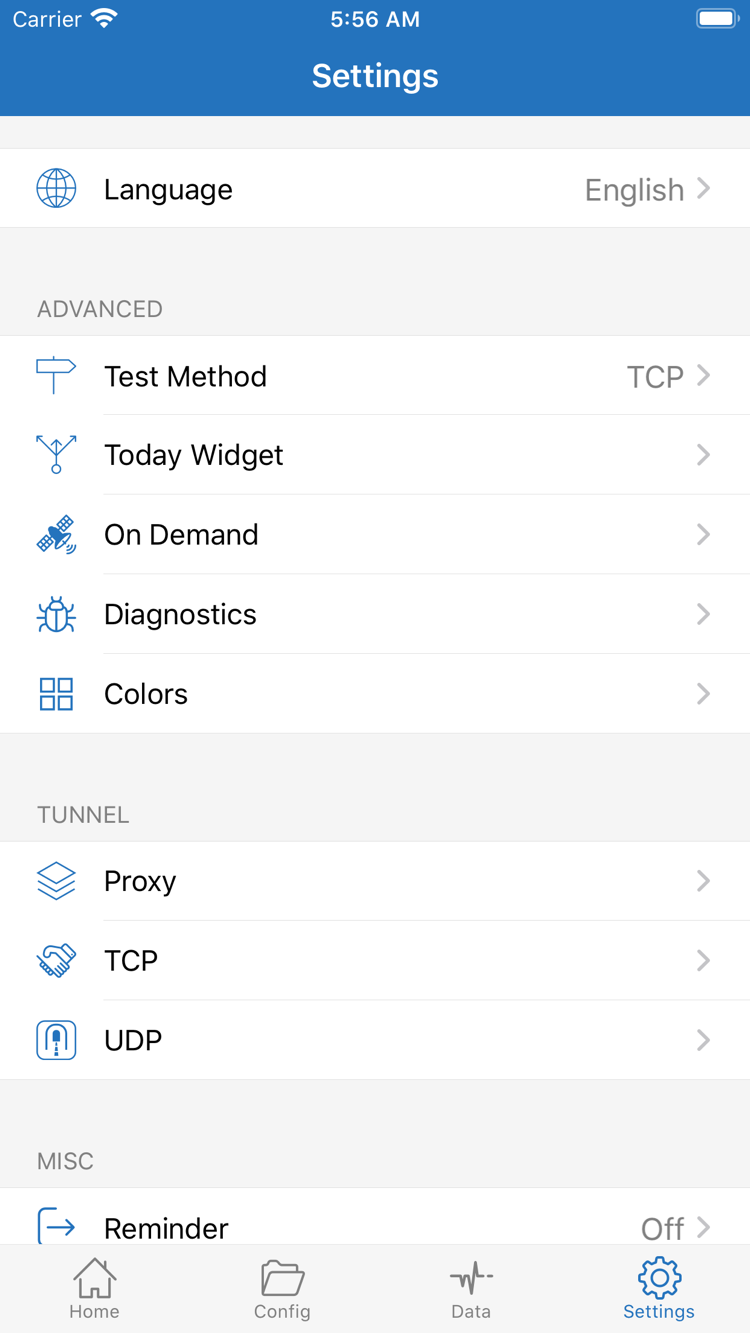
最初に問題が発生した段階から確認します。読み込みに失敗する場合はサブスクリプション、項目は保存されているのにテストに失敗する場合はサーバー、スイッチがオンの状態を保てない場合はシステムの許可、Proxyは使えるのにConfigで問題がある場合はルールを確認します。SettingsではTest Method / On Demand / Diagnostics / Proxy / TCP / UDPなどを確認できますが、「効果があるかもしれない」という理由ですべての項目を切り替えないでください。
サブスクリプションを読み込めない、またはリストが空
SubscribeのURLが完全か再確認します。特に、疑問符以降のパラメーターやコピー時に混入した空白、改行を確認してください。WebコンソールのURLではなく、サブスクリプションURLを入力していることを確認します。サブスクリプションから空の内容が返る、認証に失敗する、形式が対応していない場合、保存を繰り返しても通常は解決しません。利用中のサービス提供元に、URLの有効性、アクセス条件、内容の形式を確認してください。トラブルシューティング時はエラーメッセージを保存し、スクリーンショットを共有する前にURL、アカウント、認証項目を隠してください。
項目はあるがConnectivity Testに失敗する
まずHomeで実際に選択されている項目を確認し、Type、Host、Port、およびそのプロトコルに必要な認証項目を照合します。SettingsでTest Methodを開き、現在のテスト方法を確認してください。テスト方法によって対象や確認できる範囲は異なります。1種類のテストに失敗したからといって、すべてのリクエストが失敗するとは限りません。別の利用可能な項目があり、それが使えることを確認済みの場合は、他の設定を変えずに比較できます。比較対象がない場合は、元のパラメーターを確認し、ポート番号や暗号化方式を推測で置き換えないでください。
スイッチがオフに戻る、またはオフにしても自動接続する
スイッチがオンの状態を保てない場合は、システムのVPN構成リクエストが完了しているか、他のVPN接続が有効になっていないか、端末が管理ポリシーの制限を受けていないか確認します。オフにした後で自動接続する場合は、SettingsのOn Demandが自身の想定どおりか確認してください。まず自動接続条件を一時的に無効にし、手動での接続と切断を再確認してから、必要に応じてOn Demandを設定することをおすすめします。On Demandは無効なサーバー情報を修正する機能ではありません。
接続できるが、特定のWebサイトや一部の機能が動作しない
まずProxyとConfigで結果を比較します。Configだけに問題がある場合は、現在選択中のファイル、Ruleの順序、FINALを確認します。どちらのモードでも失敗する場合は、接続先のサイト、DNS、サーバーの機能、プロトコルのパラメーターを切り分けます。SettingsにTCPやUDPが表示されても、両方を変更する必要はありません。影響を受けている機能が該当の通信方式を使用していると確認できた場合に限り、サーバー側の対応状況と関連設定の一致を確認してください。
後から確認できる診断記録を残す
さらに詳しく調べる必要がある場合は、Diagnosticsで該当する診断機能を使い、失敗した段階、ネットワークの種類、現在のモード、再現可能な操作を記録します。設定を1つ変更するたびに、4番目の手順を再実行してください。効果のなかった変更は元に戻し、どの設定が信頼できる状態か分からなくなるのを防ぎます。記録を送る前に、サーバーアドレス、パスワード、サブスクリプションのパラメーター、個人のアクセス内容を確認し、必要な情報を隠してください。設定ファイルの各セクションについては.confの構造解説をご覧ください。トラブルシューティングのために設定全体をそのまま上書きしないでください。